従業員による有給休暇の申請・承認
従業員のログイン情報を登録することで、従業員ごとの専用画面を利用できるようになります。
従業員は自身のホーム画面から、有給休暇の申請や残日数の確認、付与・取得履歴、消滅予定日などを確認できます。
以下の手順に沿って、従業員の登録から休暇申請の承認までの設定・操作を行ってください。
従業員を登録するには、管理者アカウントでのログインが必要です。
管理者アカウントでログインしていない場合は、「ログイン画面」からログインしてください。
管理者メニューの「従業員管理」から「従業員一覧」を開いてください。
「新規追加」ボタンをクリックし、従業員の情報を登録してください。
「メールアドレスでログイン」または「IDでログイン」を選択してください。
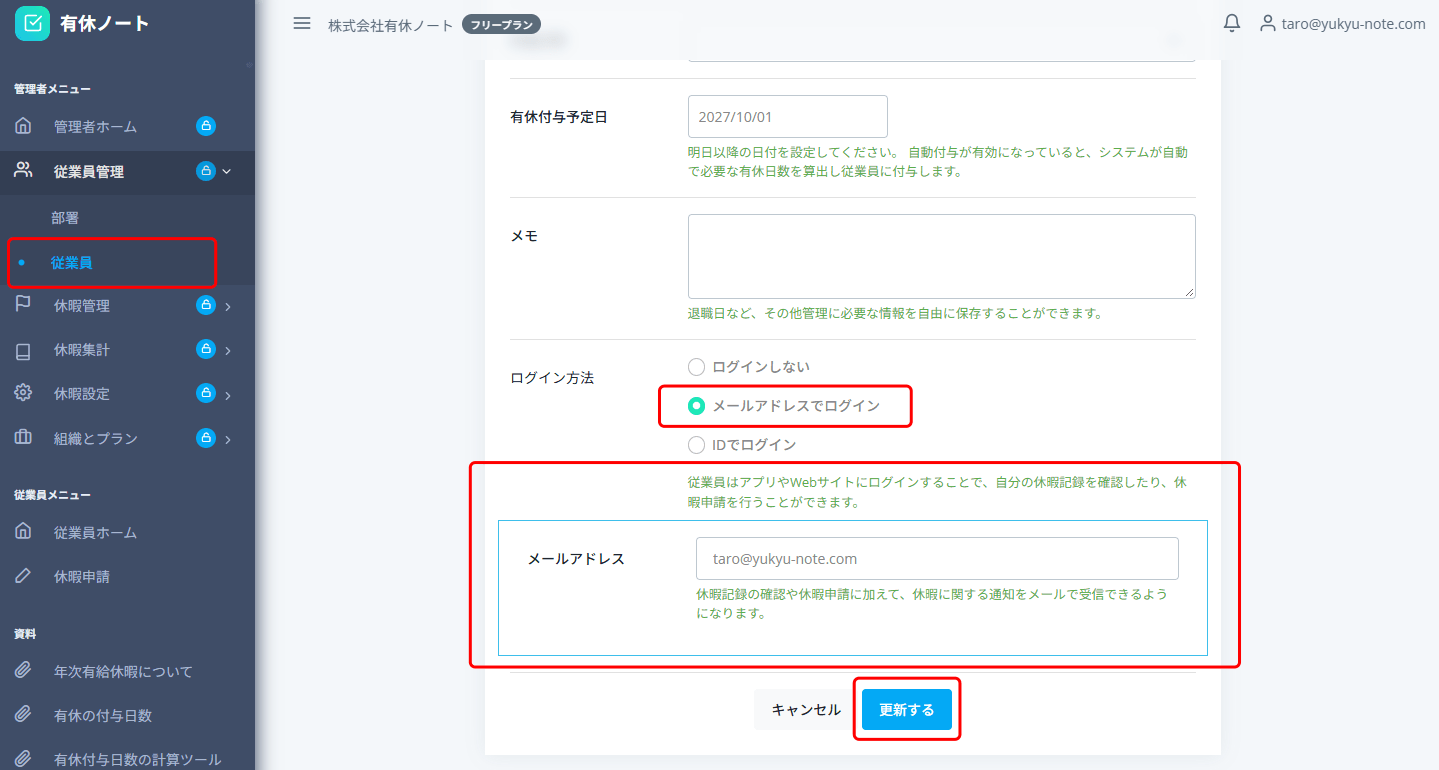
従業員のメールアドレスを登録すると、認証メールが送信されます。
従業員は届いたメール内のリンクからアカウントを有効化してください。認証が完了するまではログインできません。
認証メールは「no-reply@sandbox.yukyu-note.com」から送信されます。 メールが届かない場合は、迷惑メールフォルダや受信設定をご確認ください。
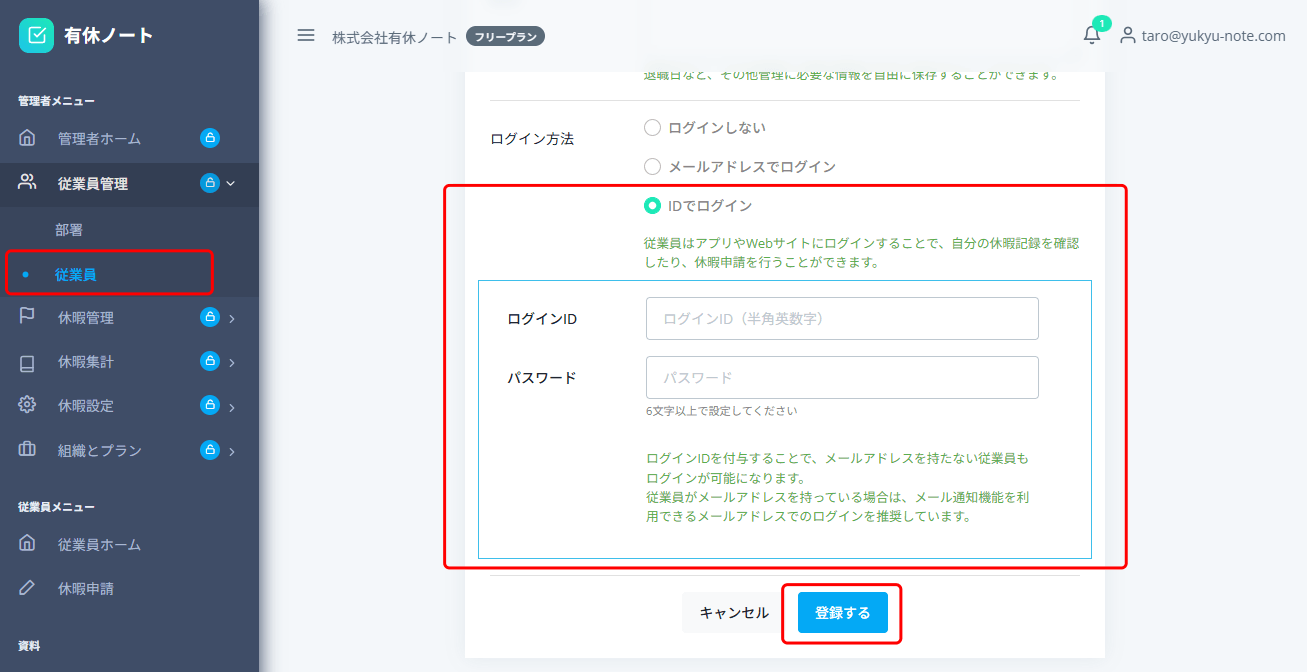
ログインIDとパスワードを設定することで、メールアドレスがなくてもログインできます。
登録後、設定したログインIDとパスワードを従業員に伝えてください。
従業員のログイン情報を登録し、ログインできる状態になると、従業員自身で有給休暇を申請できるようになります。
従業員側の申請方法については、「従業員による有給休暇の申請方法」の「Step 2:有休の申請」をご確認ください。
従業員から有給休暇の申請があると、管理者の登録メールアドレス宛に申請通知メールが送信されます。
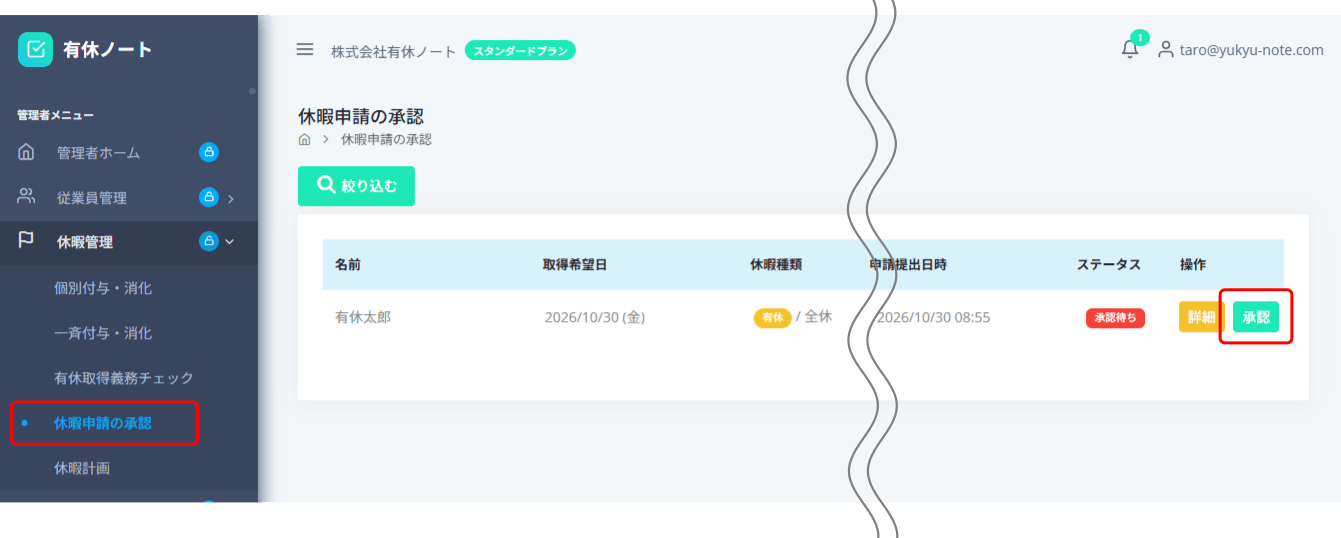
管理者アカウントでログインし、有休管理メニューの「有休申請の承認」を開いてください。
申請された取得希望日や休暇の種類を確認し、内容に問題がなければ「承認」ボタンをクリックしてください。
申請を承認すると、有給休暇の消化が自動的に登録され、残日数に反映されます。
従業員は自身のホーム画面から、有給休暇の申請や残日数の確認、付与・取得履歴、消滅予定日などを確認できます。
以下の手順に沿って、従業員の登録から休暇申請の承認までの設定・操作を行ってください。
Step 1: 従業員の登録
管理者アカウントでログインしていない場合は、「ログイン画面」からログインしてください。
管理者メニューの「従業員管理」から「従業員一覧」を開いてください。
「新規追加」ボタンをクリックし、従業員の情報を登録してください。
~ Tips ~
従業員が有給休暇の申請機能を利用するには、
従業員登録時にログイン方法を設定する必要があります。「メールアドレスでログイン」または「IDでログイン」を選択してください。
メールアドレスでログイン
従業員のメールアドレスを登録すると、認証メールが送信されます。
従業員は届いたメール内のリンクからアカウントを有効化してください。認証が完了するまではログインできません。
認証メールは「no-reply@sandbox.yukyu-note.com」から送信されます。 メールが届かない場合は、迷惑メールフォルダや受信設定をご確認ください。
IDでログイン
ログインIDとパスワードを設定することで、メールアドレスがなくてもログインできます。
登録後、設定したログインIDとパスワードを従業員に伝えてください。
※メールアドレスを利用できる場合は、通知メールを受け取れる 「メールアドレスでログイン」をおすすめします。
従業員情報の入力
入社日と勤務形態は、有給休暇の付与日や付与日数の計算に使用するため、正確に入力してください。
所属部署には、あらかじめ「部署」で登録した部署を選択できます。
Step 2: 従業員による休暇申請
従業員側の申請方法については、「従業員による有給休暇の申請方法」の「Step 2:有休の申請」をご確認ください。
Step 3:有休申請の承認
申請内容の確認・承認
管理者アカウントでログインし、有休管理メニューの「有休申請の承認」を開いてください。
申請された取得希望日や休暇の種類を確認し、内容に問題がなければ「承認」ボタンをクリックしてください。
申請を承認すると、有給休暇の消化が自動的に登録され、残日数に反映されます。
~ Tips ~
有給休暇の申請が承認されると、申請した従業員にメールで通知されます。
申請の差し戻し
申請内容に不備がある場合は、申請を差し戻すことができます。
対象の申請の「詳細」ボタンをクリックし、申請詳細画面から「差し戻し」を選択してください。
差し戻し理由を入力して送信すると、申請を差し戻すことができます。
申請の削除
誤って登録された申請は、申請詳細画面の「削除」ボタンから削除することもできます。