従業員による有給休暇の申請方法
有休ノートでは、従業員自身が専用のホーム画面から有給休暇の取得を申請できます。
以下の手順に沿って、ログインから休暇申請までの操作を行ってください。
有給休暇の申請機能を利用するには、管理者による従業員の登録と、ログイン情報の設定が必要です。
従業員による有給休暇の申請・承認の「Step 1:従業員の登録」を参考に、管理者にアカウントを登録してもらってください。
従業員のログイン方法には、「メールアドレスでログイン」と「IDでログイン」の2種類があります。
メールアドレスでログインする場合は、届いた認証メールからアカウントを有効化してください。
IDでログインする場合は、管理者からログインIDとパスワードを確認してください。
アカウントの登録が完了したら、有休ノートにログインしてください。
画面上部のメニューにある「ログイン」をクリックし、登録したメールアドレス、または管理者から案内されたログインIDとパスワードを入力してください。
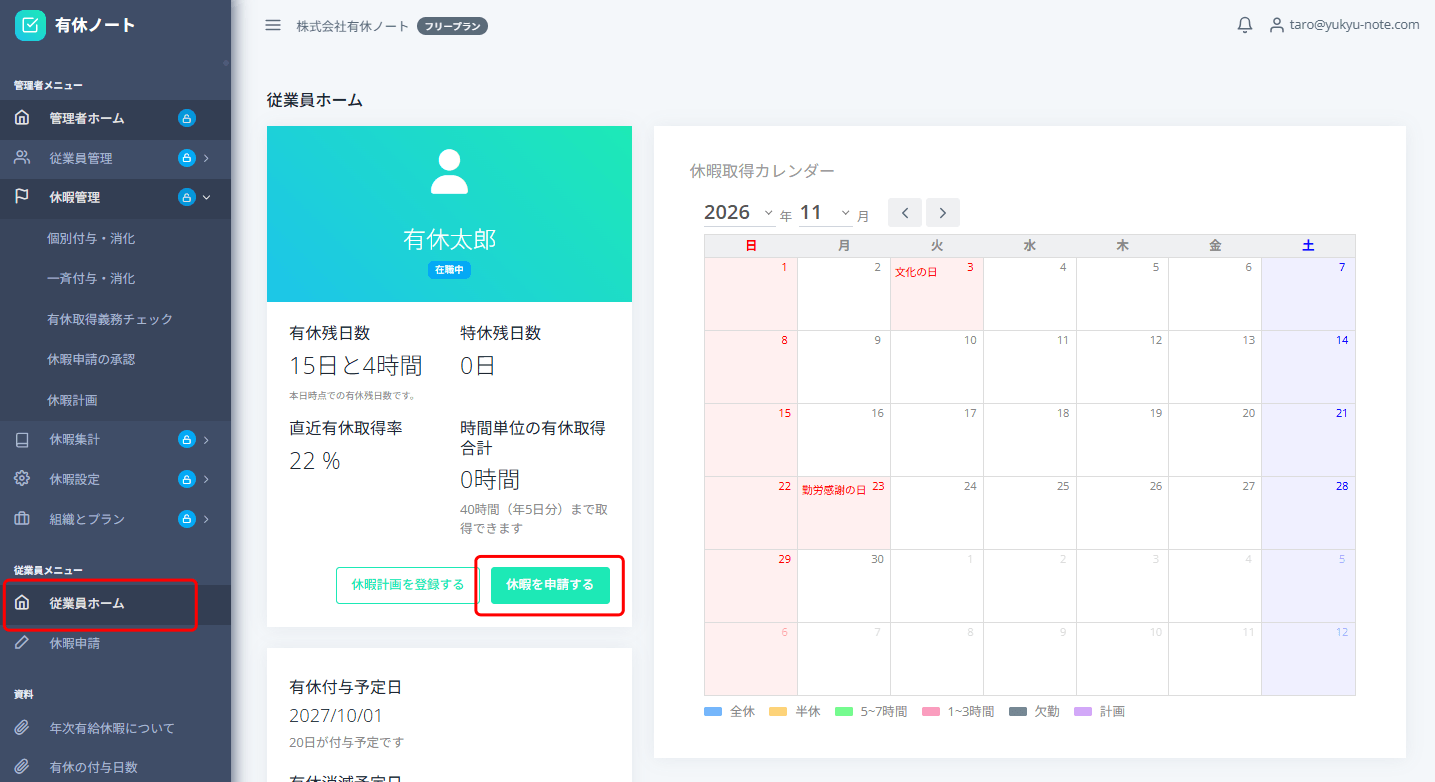
ログインすると、自身の有給休暇の情報を確認できる「従業員ホーム」が表示されます。
「有休申請」ページを開き、取得したい休暇の申請を行ってください。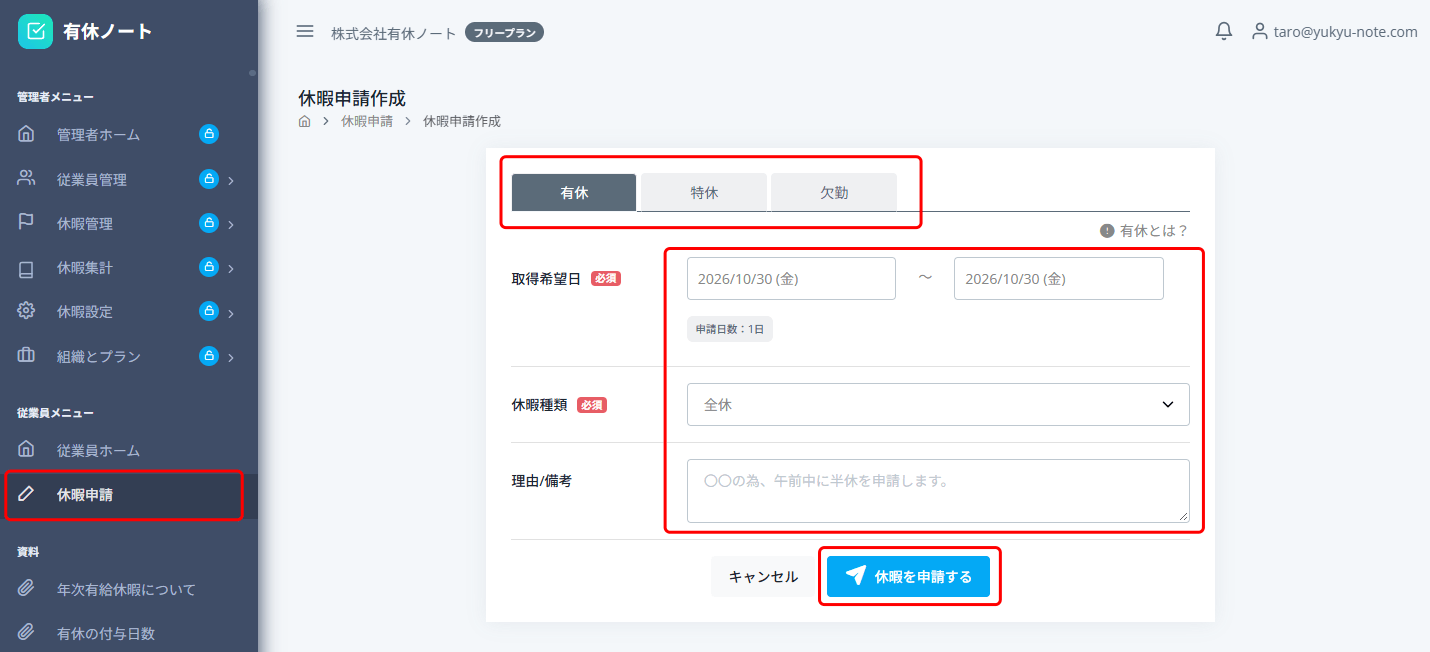
「有休申請作成」から、取得希望日や休暇の種類を選択し、申請を登録してください。
申請が完了すると、管理者に有給休暇の取得希望を伝えることができます。
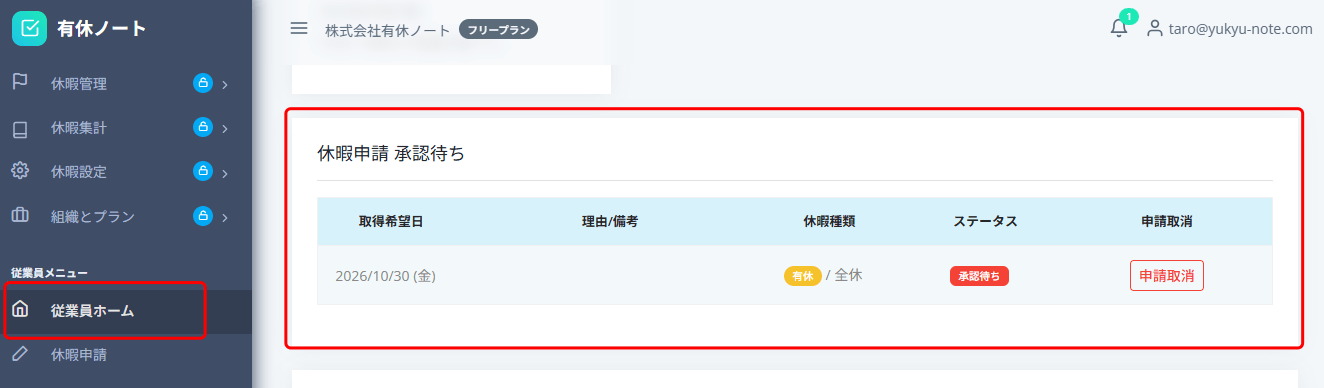
従業員ホームで、申請のステータスが「承認待ち」になっていることを確認してください。
管理者による承認が完了すると、申請のステータスが更新されます。
メールアドレスでログインしている場合は、承認通知メールも送信されます。
以下の手順に沿って、ログインから休暇申請までの操作を行ってください。
Step 1: 従業員アカウントの登録
従業員による有給休暇の申請・承認の「Step 1:従業員の登録」を参考に、管理者にアカウントを登録してもらってください。
従業員のログイン方法には、「メールアドレスでログイン」と「IDでログイン」の2種類があります。
メールアドレスでログインする場合は、届いた認証メールからアカウントを有効化してください。
IDでログインする場合は、管理者からログインIDとパスワードを確認してください。
~ Tips ~
メールアドレスでログインする場合
管理者による登録だけでは、アカウントの有効化は完了しません。
必ず届いた認証メール内のリンクから、アカウントを有効化してください。
認証メールは「no-reply@sandbox.yukyu-note.com」から送信されます。
メールが届かない場合は、迷惑メールフォルダや受信設定をご確認ください。
IDでログインする場合
メール認証は必要ありません。
管理者から案内されたログインIDとパスワードを使用してください。
Step 2: 有給休暇の申請
画面上部のメニューにある「ログイン」をクリックし、登録したメールアドレス、または管理者から案内されたログインIDとパスワードを入力してください。
ログインすると、自身の有給休暇の情報を確認できる「従業員ホーム」が表示されます。
「有休申請」ページを開き、取得したい休暇の申請を行ってください。
「有休申請作成」から、取得希望日や休暇の種類を選択し、申請を登録してください。
申請が完了すると、管理者に有給休暇の取得希望を伝えることができます。
従業員ホームで、申請のステータスが「承認待ち」になっていることを確認してください。
~ Tips ~
有給休暇の申請が完了すると、管理者に申請通知メールが送信されます。管理者による承認が完了すると、申請のステータスが更新されます。
メールアドレスでログインしている場合は、承認通知メールも送信されます。
申請の取り消し
申請内容に誤りがある場合は、申請を取り消すことができます。
従業員ホームまたは有休申請ページから、
対象の申請の「申請取消」ボタンをクリックしてください。