有給休暇の付与と消化を手動で登録する方法
有休ノートでは、自動付与を無効にすることで、有給休暇の付与と消化をすべて手動で管理できます。
以下の手順に沿って、設定と登録を行ってください。
有給休暇の自動付与を設定するには、管理者アカウントでのログインが必要です。
管理者アカウントでログインしていない場合は、「ログイン画面」からログインしてください。
自動付与の設定方法については、「初回ログイン・セットアップ」の有休管理の設定をご確認ください。
有給休暇の消化は、以下の2つの方法で登録できます。
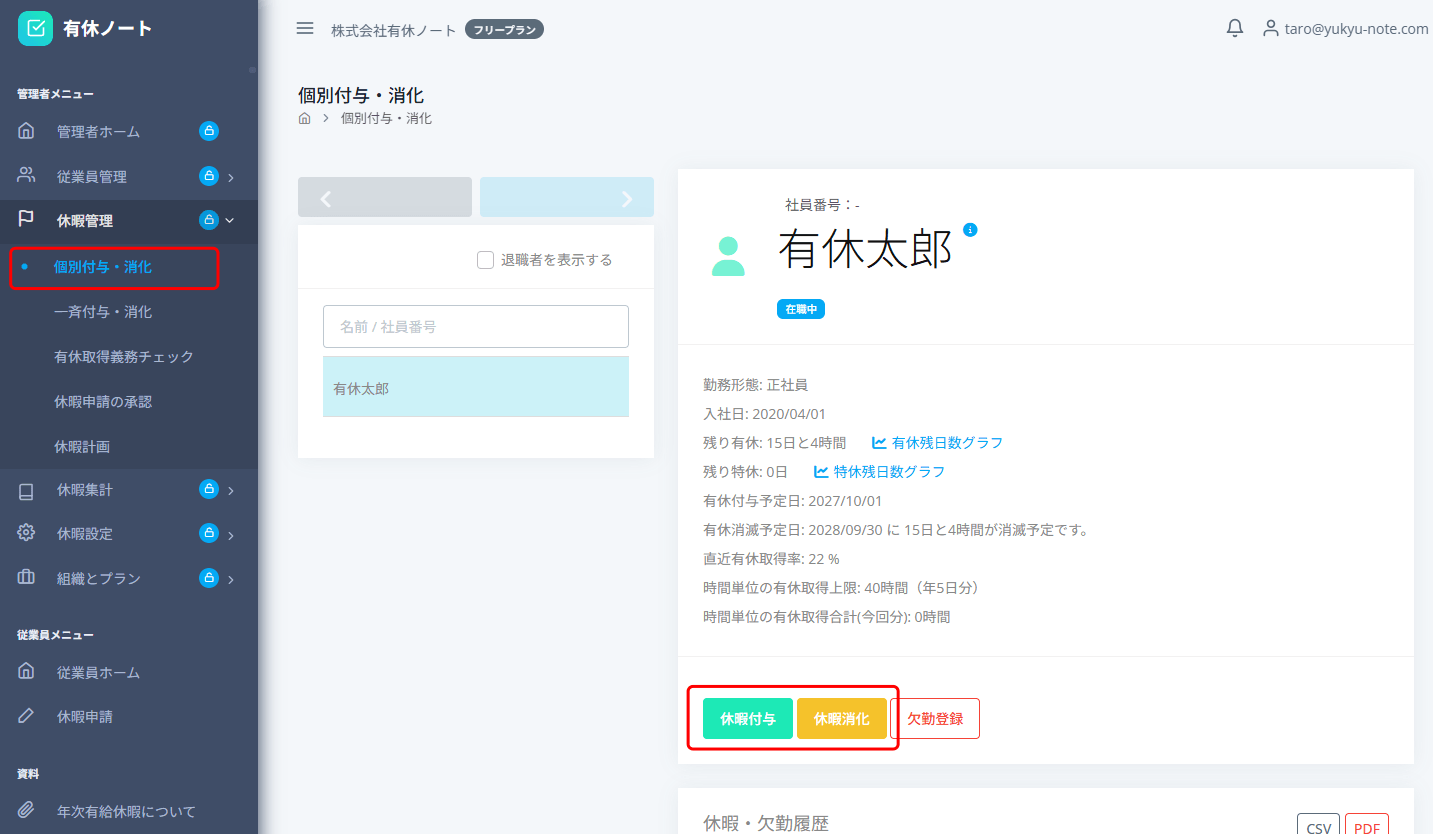
「個別付与・消化」では、登録したい従業員を選択し、「休暇付与」または「休暇消化」ボタンから有給休暇の付与・消化を登録してください。
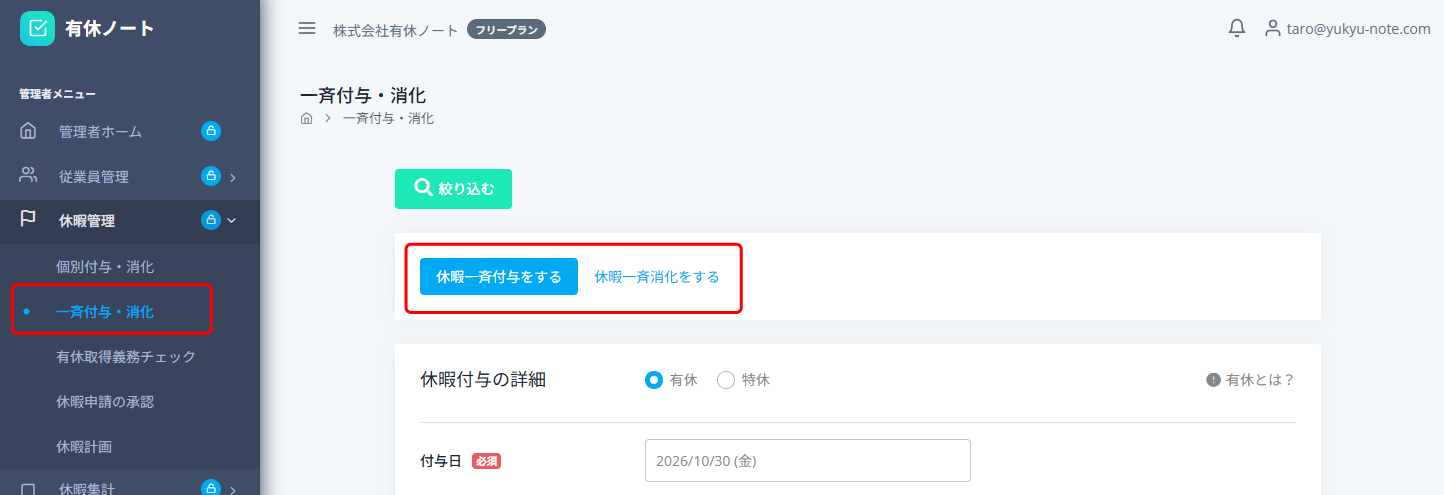
「一斉付与・消化」では、画面上部の「休暇一斉付与をする」または「休暇一斉消化をする」ボタンをクリックし、登録画面へ移動してください。
対象となる従業員にチェックを入れ、有給休暇の付与・消化を登録してください。
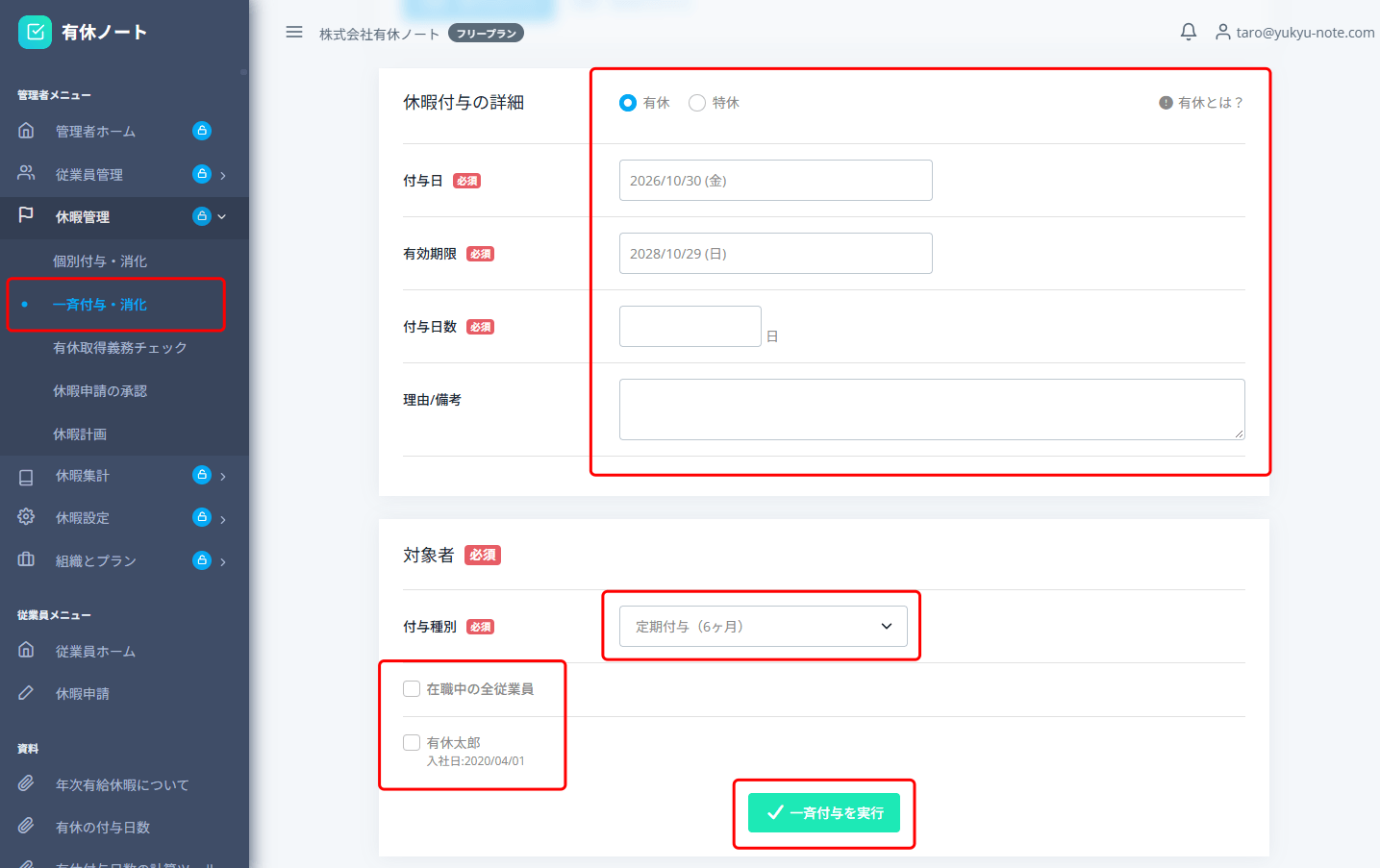
有給休暇の付与を登録する際は、以下の項目を入力してください。
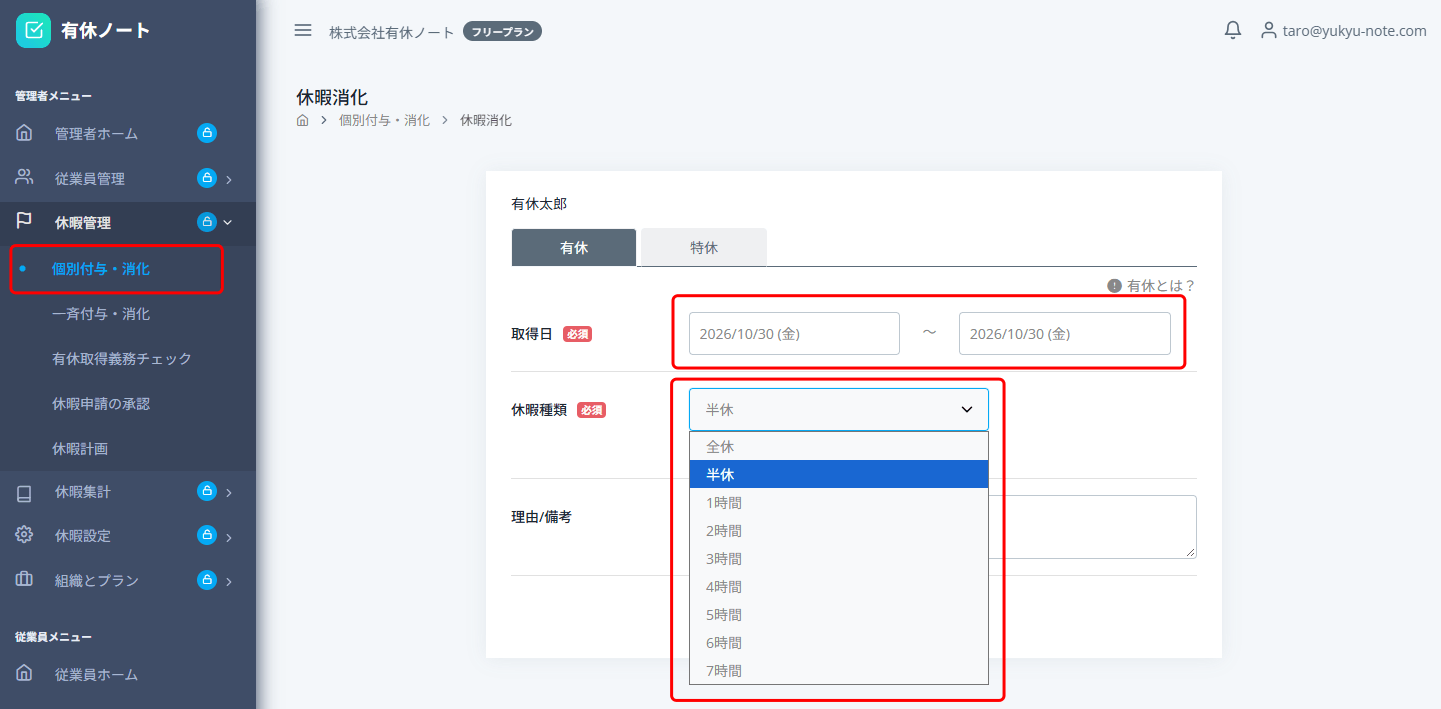
有給休暇の消化を登録する際は、以下の項目を入力してください。
休暇種類では、その日消費する有休の時間を選択できます。
初期設定では最小取得単位が【1日】となっているため、半日休暇や時間単位の休暇を消費したい場合は、 有休設定より、最小取得単位の変更をおこなってください。
以下の手順に沿って、設定と登録を行ってください。
Step 1: 自動付与の設定
自動付与の設定方法については、「初回ログイン・セットアップ」の有休管理の設定をご確認ください。
Step 2: 付与・消化の登録方法
個別付与・消化
「個別付与・消化」では、登録したい従業員を選択し、「休暇付与」または「休暇消化」ボタンから有給休暇の付与・消化を登録してください。
一斉付与・消化
「一斉付与・消化」では、画面上部の「休暇一斉付与をする」または「休暇一斉消化をする」ボタンをクリックし、登録画面へ移動してください。
対象となる従業員にチェックを入れ、有給休暇の付与・消化を登録してください。
Step 3: 付与の登録
有給休暇の付与を登録する際は、以下の項目を入力してください。
付与日
有給休暇を付与する日付を入力してください。
有効期限
有休設定で指定した有効期限が自動的に入力されます。変更する場合は、希望する日付を入力してください。
有効期限を過ぎた有給休暇は取得できなくなります。
付与種別
従業員の勤続期間などに応じて、該当する付与種別を選択してください。法定の付与日数については「法定の付与日数」をご確認ください。
法定の付与日数の確認はコチラからできます。
付与日数
付与する有給休暇の日数を入力してください。選択した付与種別の法定日数の範囲内で、分割して付与することもできます。
~ Tips ~
「一斉付与・消化」では、選択した付与種別に該当する従業員が色分けされます。 有給休暇を付与する際の参考にしてください。
また、従業員の初回登録時には、
従業員一覧に
「有効な有休を付与」ボタンが表示されます。
このボタンをクリックすると、入社日や有休設定に基づいて、
現在有効な有給休暇を自動的に付与できます。
※入社から6か月未満の従業員には、原則としてこのボタンは表示されません。
Step 4: 消化の登録
有給休暇の消化を登録する際は、以下の項目を入力してください。
取得日
従業員が実際に有給休暇を取得する日付を指定してください。
有休種別
1日・半日・時間単位など、有給休暇を取得する単位を選択してください。
~ Tips ~
休暇の消化を登録する際に、取得開始日と終了日を指定することで、
連続する日付の休暇をまとめて登録できます。休暇種類では、その日消費する有休の時間を選択できます。
初期設定では最小取得単位が【1日】となっているため、半日休暇や時間単位の休暇を消費したい場合は、 有休設定より、最小取得単位の変更をおこなってください。